Domain foto-shop-online.de kaufen?
Wir ziehen mit dem Projekt
foto-shop-online.de um.
Sind Sie am Kauf der Domain
foto-shop-online.de interessiert?
domain@kv-gmbh.de · 0541-91531010
Domain foto-shop-online.de kaufen?
Wie füge ich Bilder in Word Online ein?
Um Bilder in Word Online einzufügen, klicke auf die Stelle im Dokument, an der das Bild eingefügt werden soll. Klicke dann auf "Einfügen" in der oberen Menüleiste und wähle "Bilder" aus. Wähle das gewünschte Bild von deinem Computer oder aus der Online-Bildersuche aus und klicke auf "Einfügen". **
Warum druckt Word keine Bilder?
Word druckt möglicherweise keine Bilder, wenn die Einstellungen für den Druck nicht korrekt konfiguriert sind. Überprüfen Sie, ob die Option "Bilder drucken" aktiviert ist. Möglicherweise sind auch die Druckereinstellungen fehlerhaft oder das Bildformat wird nicht unterstützt. Es könnte auch sein, dass das Bild zu groß ist und daher nicht gedruckt werden kann. Es ist ratsam, die Druckvorschau zu überprüfen, um sicherzustellen, dass die Bilder korrekt angezeigt werden. **


Ähnliche Suchbegriffe für Asmodée-Word-by-word
Top-Angebote
Produkte zum Begriff Asmodée-Word-by-word:
-
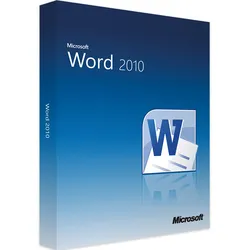
Microsoft Word 2010 | Windows | Zertifizierter ShopProfessionelle Textverarbeitung und Zusammenarbeit: Die vielfältigen Funktionen von Microsoft Word 2010 für Windows Microsoft Word 2010 ist eine professionelle Textverarbeitungssoftware, die speziell für den Einsatz auf Windows-Betriebssystemen entwickelt wurde. Diese Software ist seit vielen Jahren eine der führenden Textverarbeitungsprogramme auf dem Markt und wird von Millionen von Menschen auf der ganzen Welt genutzt. Eine der bemerkenswertesten Eigenschaften von Microsoft Word 2010 ist die Fähigkeit, Dokumente mit einer Vielzahl von Formatierungs- und Designoptionen zu erstellen. Mit einer großen Auswahl an Schriftarten, Schriftgrößen, Farben und Stilen können Sie Dokumente erstellen, die nicht nur professionell aussehen, sondern auch einfach zu lesen sind. Darüber hinaus bietet Microsoft Word 2010 eine Fülle von Vorlagen, die Ihnen helfen, Dokumente schnell und einfach zu erstellen. Diese Vorlagen reichen von einfachen Briefen und Memos bis hin zu umfangreichen Berichten und Dokumentationen. Ein weiteres herausragendes Merkmal von Microsoft Word 2010 ist die Fähigkeit, Dokumente mit anderen zu teilen und zusammenzuarbeiten. Durch die Integration von Microsoft SharePoint und Microsoft Office Web Apps können Benutzer Dokumente online speichern und freigeben, damit andere Benutzer gemeinsam an Dokumenten arbeiten und Änderungen in Echtzeit verfolgen können. Diese Funktion ist besonders nützlich für Unternehmen und Teams, die an gemeinsamen Projekten arbeiten und mehrere Personen an einem Dokument arbeiten müssen. Microsoft Word 2010 bietet auch eine Reihe von Tools, die das Verfassen und Bearbeiten von Dokumenten einfacher und effizienter machen. Die Rechtschreibprüfung und Grammatikkorrektur stellen sicher, dass Ihre Dokumente frei von Fehlern sind, während die Auto-Korrektur-Funktion häufige Tippfehler automatisch korrigiert. Mit der Funktion "Suchen und Ersetzen" können Sie schnell und einfach bestimmte Wörter oder Phrasen innerhalb eines Dokuments suchen und ersetzen. Eine weitere nützliche Funktion ist das Erstellen von Inhaltsverzeichnissen und Indexen, die das Navigieren innerhalb von Dokumenten erleichtern. Microsoft Word 2010 bietet auch eine Fülle von Optionen für die Formatierung von Tabellen und Grafiken innerhalb von Dokumenten. Sie können Tabellen erstellen und formatieren, um Daten übersichtlich darzustellen, oder Grafiken hinzufügen, um Dokumente visuell ansprechender zu gestalten. Darüber hinaus bietet Microsoft Word 2010 auch die Möglichkeit, Diagramme und Grafiken zu erstellen, um Daten visuell zu präsentieren. Zusammenfassend ist Microsoft Word 2010 eine leistungsstarke und flexible Textverarbeitungssoftware, die eine breite Palette von Funktionen und Tools bietet, um Dokumente zu erstellen, zu formatieren, zu teilen und zusammenzuarbeiten. Es ist eine unverzichtbare Software für jedes Unternehmen oder jeden Einzelnen, der häufig Dokumente erstellt oder bearbeitet. Mit Microsoft Word 2010 können Sie professionell aussehende Dokumente schnell und einfach erstellen und bearbeiten. Für wen ist Microsoft Word 2010 | Windows geeignet? Microsoft Word 2010 ist eine Textverarbeitungssoftware, die für eine Vielzahl von Benutzern geeignet ist, darunter: Unternehmen und professionelle Benutzer: Microsoft Word 2010 ist eine ideale Software für Unternehmen und professionelle Benutzer, da sie eine Vielzahl von Funktionen und Tools bietet, um schnell und einfach professionelle Dokumente zu erstellen und zu bearbeiten. Unternehmen können Vorlagen und Formatierungen verwenden, um eine einheitliche Darstellung von Dokumenten sicherzustellen, während professionelle Benutzer komplexe Dokumente wie Berichte und Präsentationen erstellen können. Studenten und Akademiker: Microsoft Word 2010 ist auch für Studenten und Akademiker geeignet, da es eine benutzerfreundliche Oberfläche bietet, um wissenschaftliche Arbeiten, Essays und Berichte zu erstellen. Die Funktionen zur Formatierung und Quellenverwaltung sind hilfreich beim Verfassen von akademischen Arbeiten. Freiberufler und Schriftsteller: Freiberufler und Schriftsteller können Microsoft Word 2010 nutzen, um ihre Arbeit schnell und effizient zu organisieren und zu erstellen. Die Software bietet Tools zur Rechtschreibprüfung, Grammatikkorrektur und zum Erstellen von Inhaltsverzeichnissen, was hilfreich ist, um ein professionelles Erscheinungsbild der Dokumente zu gewährleisten. Privatanwender: Microsoft Word 2010 ist auch für Privatanwender geeignet, die Dokumente wie Briefe, Lebensläufe, Einladungen oder andere Dokumente erstellen möchten. Die Software bietet eine benutzerfreundliche Oberfläche und eine Vielzahl von Vorlagen, die es einfach machen, Dokumente schnell zu erstellen. Regierungs- und Non-Profit-Organisationen: Microsoft Word 2010 bietet auch Funktionen, die für Regierungs- und Non-Profit-Organisationen nützlich s...19,95 €*Versand: 0,00 €Sichere Weiterleitung zum Anbieter
-
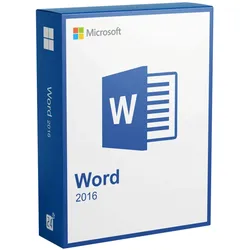
Microsoft Word 2016Mit Microsoft Word 2016 hat der Klassiker eine weitere Überarbeitung erfahren und ist um einige neue Features erweitert worden. Die Bedienung ist dabei nach wie vor benutzerorientiert und einfach geblieben. Sie werden sich schnell im Programm zurechtfinden, egal ob Sie einfach nur einen Text schreiben, Serienbriefe drucken oder Einladungen entwerfen möchten. Mit dem breiten Funktionsumfang von Word 2016 finden Sie immer die passenden Anwendungen, um Ihre Ideen in die Tat umzusetzen. Dabei unterstützen Sie die vielen mitgelieferten Vorlagen. Der Spitzenreiter in puncto Textverarbeitung ist seit jeher Microsoft Word – und Word 2016 setzt diese Reihe mit einer dauerhaft nutzbaren Lizenz ohne laufende Kosten fort. Wer Word 2016 kaufen möchte, bekommt damit eine vollwertige Textverarbeitung für Briefe, Berichte, Bewerbungen und Verträge – unabhängig von Internetverbindung und Abomodell. Neuerungen in Microsoft Word 2016 Integrierter Assistent: Im Feld „Was möchten Sie tun“ können Sie Suchbegriffe eingeben und bekommen passende Hilfethemen angezeigt. So finden Sie sich schneller im Programm zurecht und müssen nicht durch die Menüs klicken um die richtige Funktion zu finden. Verbesserte Team-Arbeit: Laden Sie Freunde und Kollegen dazu ein Dokumente gemeinsam zu bearbeiten. Dazu reicht ein kostenloses Microsoft Konto vollkommen aus. Die Datei kann ganz bequem mit der „Word Web App“ bearbeitet werden. Die Freigabe erfolgt sofort im Dokument über eine neue Schaltfläche. Die Bearbeitungen verfolgen Sie in Echtzeit. I ntelligente Suche: Word 2016 bietet die Möglichkeit direkt aus einem Dokument heraus im Internet nach Informationen zu suchen ohne dabei den Umweg über einen Browser zu gehen. So haben Sie beispielsweise Informationen aus Wikipedia direkt im Dokument parat. Neuer Look für die Benutzeroberfläche Microsoft Word 2016 hat einige neue Farben für die Benutzeroberfläche im Gepäck und orientiert sich von Design her an Windows 10. Zudem ist es nun möglich Formeln oder Ähnliches auf dem Touchpad zu zeichnen. Word 2016 erkennt diese automatisch und übernimmt sie. Die Ausrichtung auf Touch-Geräte und die Cloud-Funktionen von Office machen Sie unglaublich flexibel in Ihrer Arbeit. Nehmen Sie Ihre Projekte mit Microsoft Word 2016 einfach überall mit hin und lassen Sie Ihrer Kreativität freien Lauf. Für wen sich Word 2016 eignet Word 2016 passt vor allem dort, wo eine bestimmte Programmgeneration gebraucht wird und nicht zwingend die neueste: an bestehenden Arbeitsplätzen mit Office 2016, auf älteren Rechnern, auf denen aktuelle Versionen träge laufen, und überall dort, wo gewachsene Vorlagen oder Makros unverändert weiterlaufen sollen. Auch wer bewusst keine Abokosten möchte, ist mit einer Dauerlizenz gut bedient. Zu beachten ist der Supportstatus: Microsoft hat den erweiterten Support für Office 2016 am 14. Oktober 2025 beendet. Die Programme bleiben uneingeschränkt funktionsfähig und lassen sich weiterhin installieren und aktivieren, erhalten aber keine Sicherheitsupdates mehr. Für Arbeitsplätze mit ständigem Internetzugang oder regelmäßigem Dokumentenaustausch mit Externen ist deshalb eine aktuellere Version die sichere Variante. Nur Word 2016 oder mehr? Word 2016 ist eine reine Textverarbeitung – Excel, PowerPoint und Outlook sind nicht enthalten. Wer damit ebenfalls arbeitet, fährt in der Regel günstiger mit einem der Office Pakete : In Office 2016 Professional Plus etwa sind Word, Excel, PowerPoint, Outlook und weitere Programme derselben Generation zusammen lizenziert. Und für alle, die flexibel auf mehreren Geräten arbeiten und laufend neue Funktionen erhalten möchten, ist Microsoft (Office) 365 die naheliegendere Wahl. Systemanforderungen Prozessor: 1 Gigahertz (GHz) oder schneller x86-bit oder x64-bit Prozessor mit SSE2 Befehlssatz Arbeitsspeicher : 2 GB RAM Festplattenspeicher : 3,0 GB verfügbarer Festplattenspeicher Display : 1024 x 768 Bildschirmauflösung Grafik : Grafikbeschleunigung erfordert eine DirectX 10 Grafikkarte. Lieferumfang: Originaler Lizenzschlüssel für die online Aktivierung für Microsoft Word 2016 Vollversion Verifizierter Downloadlink um die Software schnell & sicher zu beziehen. Rechnung auf Ihren Namen inkl. MwSt. Anleitung für die einfache Installation. Hinweis: Dieses Angebot beinhaltet keinen Produkt-Key Aufkleber (COA-Label). Dieses Angebot richtet sich an Privat sowie Unternehmen, Geschäftskunden, Behörden, Organisationen, Schulen, Gemeinden und Kirchen.39,95 €*Versand: 0,00 €Sichere Weiterleitung zum Anbieter
-
Microsoft Word 2024Microsoft Word 2024 Mit der bevorstehenden Veröffentlichung von Microsoft Word 2024 fragen wir uns: Was bringt die neue Version des beliebten Textverarbeitungsprogramms? Als Teil des Office 2024-Pakets verspricht Word 2024 spannende Neuerungen, die unsere tägliche Arbeit erleichtern sollen. Wir werfen einen Blick auf die wichtigsten Funktionen und Verbesserungen, die Microsoft für sein Flaggschiff-Produkt angekündigt hat. In diesem Artikel gehen wir näher auf das überarbeitete Design ein, das uns produktiver machen soll. Wir schauen uns auch die neuen Kollaborationswerkzeuge an, die das gemeinsame Arbeiten verbessern. Außerdem beleuchten wir die verbesserte Datensicherheit und erweiterte Formatunterstützung. Diese Neuerungen könnten Word 2024 zu einem echten Upgrade machen - sowohl für Einzelnutzer als auch für Teams, die täglich mit dem Programm arbeiten. Überarbeitetes Design für me...99,95 €*Versand: 0,00 €Sichere Weiterleitung zum Anbieter
-
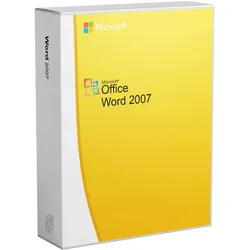
Microsoft Word 2007Willkommen bei Microsoft Office Word 2007 , das in der Version 2007 des Microsoft Office-Systems enthalten ist. Microsoft Office Word 2007 ist ein leistungsstarkes Authoring-Programm, das Ihnen die Möglichkeit bietet, Dokumente zu erstellen und gemeinsam zu nutzen, indem es eine umfassende Reihe von Schreibwerkzeugen mit der benutzerfreundlichen Microsoft Office Fluent-Benutzeroberfläche kombiniert. Microsoft Office Word 2007 hilft Informationsmitarbeitern, schneller als je zuvor professionell aussehende Inhalte zu erstellen. Mit einer Vielzahl neuer Tools können Sie Dokumente schnell aus vordefinierten Teilen und Formaten zusammenstellen und Blogs direkt in Word verfassen und veröffentlichen. Die erweiterte Integration mit Microsoft Office SharePoint Server 2007 und neue XML-basierte Dateiformate machen Microsoft Office Word 2007 zur idealen Wahl für den Aufbau integrierter Dokumentenmanagementlösungen. Dieses Dokument bietet einen Überblick über Microsoft Office Word 2007 , wobei der Schwerpunkt auf den neuen und verbesserten Funktionen liegt. Außerdem wird Microsoft Office Word 2007 in Aktion gezeigt, um die spannenden neuen Funktionen zu demonstrieren. SmartArt-Diagramme und eine neue Diagrammerstellungs-Engine helfen Ihnen, Ihren Dokumenten ein professionelles Aussehen zu verleihen. Gemeinsame Diagrammerstellung und Diagrammerstellung mit der Tabellenkalkulation Microsoft Office Excel 2007 und dem Präsentationsgrafikprogramm Microsoft Office PowerPoint 2007 sorgen für ein einheitliches Erscheinungsbild Ihrer Dokumente, Tabellenkalkulationen und Präsentationen. Verfassen und veröffentlichen Sie Blogs direkt aus Word heraus, indem Sie die vertraute Word-Benutzeroberfläche verwenden, um Ihre Blogbeiträge mit Bildern, umfangreicher Formatierung, Rechtschreibprüfung und vielem mehr zu erstellen. Veröffentlichen Sie Ihre Blogs von Word aus in vielen gängigen Blog-Diensten, darunter Microsoft Office SharePoint Server 2007, MSN Spaces, Blogger, TypePad, Community Server und viele mehr. Der Equation Builder hilft Ihnen bei der Erstellung editierbarer mathematischer Gleichungen mit Hilfe echter mathematischer Symbole, vorgefertigter Gleichungen und automatischer Formatierung. Die Live-Wortzählung verfolgt die Anzahl der Wörter in Ihrem Dokument während der Eingabe und ist in der Office Fluent-Benutzeroberfläche von Microsoft Office Word 2007 immer im Blick. An der Textverarbeitung Word führt kein Weg vorbei - spätestens in Ihrem Berufsleben werden Sie aller Wahrscheinlichkeit nach damit konfrontiert. So sehr Sie auch gegen Monokulturen sind, Word von Microsoft stellt einen Standard dar - und wenn Sie es sauber und effizient nutzen können, sparen Sie sich Zeit. Deshalb sollten Sie sich schon früh genug mit der Version von Microsoft Word 2007 vertraut machen. Von Tastaturkürzeln und dem Drücken von Mäusen In Word gibt es Tastaturkurzbefehle (Shortcuts), die wirklich raffiniert sind, weil man die Hand auf der Tastatur lassen kann und nicht zur Maus hinübergreifen muss. Auch die rechte Maustaste hat echte Vorteile. Dieses Kapitel über Tastaturkürzel passt thematisch natürlich gut zum Anfang. Sie werden jedoch feststellen, dass die Bedeutung der Tastenkombinationen im Laufe Ihrer intensiven Nutzung von Word zunimmt, und Sie werden es vielleicht nach der Lektüre der anderen Kapitel erneut lesen wollen. Fußnoten und Endnoten in Microsoft Word 2007 Das A und O des wissenschaftlichen Schreibens ist die Nachvollziehbarkeit der Forschungsgrundlage. Deshalb werden so viele Dinge wie möglich durch andere wissenschaftliche Literatur und Zitate belegt. Diese werden dann in den Fußnoten angegeben - andere lieben Endnoten (heutzutage allerdings eher selten). Formatvorlagen - Konformität, die extrem wichtig ist Das Aussehen Ihres Dokuments kann sich später auf Wunsch wieder ändern - plötzlich ist eine bestimmte Schriftgröße gewünscht und der Randabstand soll ganz anders sein. Wenn Sie mit Formatvorlagen gearbeitet haben, ist das kein Problem und die Arbeit ist in 10 Minuten vom Tisch dank Microsoft Word 2007 . In den Formatvorlagen legen Sie das Aussehen der einzelnen Textbestandteile (Überschriften, Zwischenüberschriften, Textbereiche, Zitate usw.) fest. Und mit ein paar Klicks können Sie das Aussehen für das gesamte Dokument ändern. Viele Funktionen von Microsoft Word 2007 beruhen auf dem geschickten Einsatz von Formatvorlagen, z.B. das (fast) automatische Inhaltsverzeichnis. Inhaltsverzeichnisse im Handumdrehen Nein, Sie müssen die Seitenzahlen für das Inhaltsverzeichnis nicht persönlich von Hand übertragen. Sie sagen dem Computer einfach, wo er das Inhaltsverzeichnis platzieren soll, und er übernimmt die Zählung. Seiten oder ganze Kapitel werden hinzugefügt? Mit 2 Klicks können Sie das Inhaltsverzeichnis aktualisieren lassen. Vor dem Druck oder beim erneuten Öffnen der Datei macht Word das sowieso von selbst. Index - Stichwortverzeichnis Oft in der Fachliteratur am Ende zu finden - eine alphabetische Auflistung der vers...17,95 €*Versand: 0,00 €Sichere Weiterleitung zum Anbieter

-
Wie gruppiert man Bilder in Word?
In Word können Bilder gruppiert werden, indem man sie auswählt und dann die Option "Gruppieren" im Menü "Bildtools" auswählt. Dadurch werden die ausgewählten Bilder zu einer Gruppe zusammengefasst, die dann als ein einziges Objekt behandelt werden kann. Diese Funktion ist besonders nützlich, wenn man mehrere Bilder zusammen verschieben, skalieren oder formatieren möchte. Durch das Gruppieren von Bildern können sie auch einfacher organisiert und bearbeitet werden. **
-
Wie kann ich Bilder verschieben Word?
Um Bilder in Word zu verschieben, klicke einfach auf das Bild, halte die Maustaste gedrückt und ziehe es an die gewünschte Stelle. Du kannst auch die Pfeiltasten auf deiner Tastatur verwenden, um das Bild pixelgenau zu positionieren. Alternativ kannst du die Funktion "Layoutoptionen" nutzen, um das Bild präzise zu platzieren. Wenn du das Bild genau an einen Text anpassen möchtest, kannst du es auch in den Textfluss einbinden. Hast du bereits versucht, Bilder in Word zu verschieben und benötigst weitere Hilfe? **
-
Wie bewege ich Bilder in Word?
Um Bilder in Word zu bewegen, klicke einfach auf das Bild, halte die linke Maustaste gedrückt und ziehe das Bild an die gewünschte Stelle. Du kannst auch die Pfeiltasten auf deiner Tastatur verwenden, um das Bild pixelgenau zu verschieben. Zudem kannst du die Funktion "Textumbruch" nutzen, um den Text um das Bild herum fließen zu lassen. Wenn du das Bild genau positionieren möchtest, kannst du auch die Funktion "Ausrichten" verwenden, um es horizontal oder vertikal zentriert auszurichten. Hast du schon einmal versucht, Bilder in Word zu verschieben? **
-
Wie verschiebt man bei Word Bilder?
Um Bilder in Word zu verschieben, klicke einfach auf das Bild, halte die linke Maustaste gedrückt und ziehe das Bild an die gewünschte Position. Du kannst auch die Pfeiltasten auf deiner Tastatur verwenden, um das Bild pixelgenau zu verschieben. Alternativ kannst du auch die Funktion "Textumbruch" verwenden, um das Bild innerhalb des Textflusses zu verschieben. Ziehe dazu das Bild an die gewünschte Stelle im Text und wähle die Option "Textumbruch" aus dem Menü. Du kannst auch die Funktion "Position" verwenden, um das Bild präzise zu positionieren, indem du die genauen Abstände zum Text oder zu den Seitenrändern festlegst. **


Mit welchem Word öffnet sich das Word-Dokument?
Das Word-Dokument öffnet sich normalerweise mit dem Programm Microsoft Word. Es kann auch mit anderen Textverarbeitungsprogrammen geöffnet werden, die das .doc- oder .docx-Format unterstützen. **
Wie kann ich Bilder in Word einfügen?
Um Bilder in Word einzufügen, klicke zuerst auf die Stelle im Dokument, an der du das Bild platzieren möchtest. Gehe dann zum Menüpunkt "Einfügen" und wähle "Bilder" aus. Suche das gewünschte Bild auf deinem Computer und klicke auf "Einfügen". Du kannst das Bild dann noch in der Größe anpassen oder positionieren. Zum Schluss speichere dein Dokument, um die Änderungen zu sichern. **
Top-Angebote
Produkte zum Begriff Asmodée-Word-by-word:
-
Asmodée Word Traveler (2 - 5 Spieler)Word Traveler ist ein fesselndes Brettspiel, das für Familien und Freunde konzipiert wurde. Es bietet eine unterhaltsame Möglichkeit, die Sprachkenntnisse zu erweitern und gleichzeitig strategisches Denken zu fördern. Das Spiel ist für 2 bis 5 Spieler geeignet und richtet sich an Personen ab 10 Jahren. Die Spieldauer variiert zwischen 30 und 45 Minuten, was es zu einer idealen Wahl für gesellige Abende macht. Die Spieler werden in die Rolle von Reisenden versetzt, die verschiedene Wörter und Begriffe erkunden, während sie sich durch verschiedene Herausforderungen bewegen. Mit einem klaren Fokus auf Teamarbeit und Kommunikation bietet Word Traveler eine ansprechende Erfahrung, die sowohl lehrreich als auch unterhaltsam ist. Es ist wichtig zu beachten, dass das Spiel nicht für Kinder unter 10 Jahren geeignet ist. Die Kombination aus Spass und Bildung macht Word Traveler zu einer wertvollen Ergänzung jeder Spielesammlung.55,73 €*Versand: 0,00 €Sichere Weiterleitung zum Anbieter
-
Microsoft Word 2010 | Windows | Zertifizierter ShopProfessionelle Textverarbeitung und Zusammenarbeit: Die vielfältigen Funktionen von Microsoft Word 2010 für Windows Microsoft Word 2010 ist eine professionelle Textverarbeitungssoftware, die speziell für den Einsatz auf Windows-Betriebssystemen entwickelt wurde. Diese Software ist seit vielen Jahren eine der führenden Textverarbeitungsprogramme auf dem Markt und wird von Millionen von Menschen auf der ganzen Welt genutzt. Eine der bemerkenswertesten Eigenschaften von Microsoft Word 2010 ist die Fähigkeit, Dokumente mit einer Vielzahl von Formatierungs- und Designoptionen zu erstellen. Mit einer großen Auswahl an Schriftarten, Schriftgrößen, Farben und Stilen können Sie Dokumente erstellen, die nicht nur professionell aussehen, sondern auch einfach zu lesen sind. Darüber hinaus bietet Microsoft Word 2010 eine Fülle von Vorlagen, die Ihnen helfen, Dokumente schnell und einfach zu erstellen. Diese Vorlagen reichen von einfachen Briefen und Memos bis hin zu umfangreichen Berichten und Dokumentationen. Ein weiteres herausragendes Merkmal von Microsoft Word 2010 ist die Fähigkeit, Dokumente mit anderen zu teilen und zusammenzuarbeiten. Durch die Integration von Microsoft SharePoint und Microsoft Office Web Apps können Benutzer Dokumente online speichern und freigeben, damit andere Benutzer gemeinsam an Dokumenten arbeiten und Änderungen in Echtzeit verfolgen können. Diese Funktion ist besonders nützlich für Unternehmen und Teams, die an gemeinsamen Projekten arbeiten und mehrere Personen an einem Dokument arbeiten müssen. Microsoft Word 2010 bietet auch eine Reihe von Tools, die das Verfassen und Bearbeiten von Dokumenten einfacher und effizienter machen. Die Rechtschreibprüfung und Grammatikkorrektur stellen sicher, dass Ihre Dokumente frei von Fehlern sind, während die Auto-Korrektur-Funktion häufige Tippfehler automatisch korrigiert. Mit der Funktion "Suchen und Ersetzen" können Sie schnell und einfach bestimmte Wörter oder Phrasen innerhalb eines Dokuments suchen und ersetzen. Eine weitere nützliche Funktion ist das Erstellen von Inhaltsverzeichnissen und Indexen, die das Navigieren innerhalb von Dokumenten erleichtern. Microsoft Word 2010 bietet auch eine Fülle von Optionen für die Formatierung von Tabellen und Grafiken innerhalb von Dokumenten. Sie können Tabellen erstellen und formatieren, um Daten übersichtlich darzustellen, oder Grafiken hinzufügen, um Dokumente visuell ansprechender zu gestalten. Darüber hinaus bietet Microsoft Word 2010 auch die Möglichkeit, Diagramme und Grafiken zu erstellen, um Daten visuell zu präsentieren. Zusammenfassend ist Microsoft Word 2010 eine leistungsstarke und flexible Textverarbeitungssoftware, die eine breite Palette von Funktionen und Tools bietet, um Dokumente zu erstellen, zu formatieren, zu teilen und zusammenzuarbeiten. Es ist eine unverzichtbare Software für jedes Unternehmen oder jeden Einzelnen, der häufig Dokumente erstellt oder bearbeitet. Mit Microsoft Word 2010 können Sie professionell aussehende Dokumente schnell und einfach erstellen und bearbeiten. Für wen ist Microsoft Word 2010 | Windows geeignet? Microsoft Word 2010 ist eine Textverarbeitungssoftware, die für eine Vielzahl von Benutzern geeignet ist, darunter: Unternehmen und professionelle Benutzer: Microsoft Word 2010 ist eine ideale Software für Unternehmen und professionelle Benutzer, da sie eine Vielzahl von Funktionen und Tools bietet, um schnell und einfach professionelle Dokumente zu erstellen und zu bearbeiten. Unternehmen können Vorlagen und Formatierungen verwenden, um eine einheitliche Darstellung von Dokumenten sicherzustellen, während professionelle Benutzer komplexe Dokumente wie Berichte und Präsentationen erstellen können. Studenten und Akademiker: Microsoft Word 2010 ist auch für Studenten und Akademiker geeignet, da es eine benutzerfreundliche Oberfläche bietet, um wissenschaftliche Arbeiten, Essays und Berichte zu erstellen. Die Funktionen zur Formatierung und Quellenverwaltung sind hilfreich beim Verfassen von akademischen Arbeiten. Freiberufler und Schriftsteller: Freiberufler und Schriftsteller können Microsoft Word 2010 nutzen, um ihre Arbeit schnell und effizient zu organisieren und zu erstellen. Die Software bietet Tools zur Rechtschreibprüfung, Grammatikkorrektur und zum Erstellen von Inhaltsverzeichnissen, was hilfreich ist, um ein professionelles Erscheinungsbild der Dokumente zu gewährleisten. Privatanwender: Microsoft Word 2010 ist auch für Privatanwender geeignet, die Dokumente wie Briefe, Lebensläufe, Einladungen oder andere Dokumente erstellen möchten. Die Software bietet eine benutzerfreundliche Oberfläche und eine Vielzahl von Vorlagen, die es einfach machen, Dokumente schnell zu erstellen. Regierungs- und Non-Profit-Organisationen: Microsoft Word 2010 bietet auch Funktionen, die für Regierungs- und Non-Profit-Organisationen nützlich s...19,95 €*Versand: 0,00 €Sichere Weiterleitung zum Anbieter
-
Microsoft Word 2016Mit Microsoft Word 2016 hat der Klassiker eine weitere Überarbeitung erfahren und ist um einige neue Features erweitert worden. Die Bedienung ist dabei nach wie vor benutzerorientiert und einfach geblieben. Sie werden sich schnell im Programm zurechtfinden, egal ob Sie einfach nur einen Text schreiben, Serienbriefe drucken oder Einladungen entwerfen möchten. Mit dem breiten Funktionsumfang von Word 2016 finden Sie immer die passenden Anwendungen, um Ihre Ideen in die Tat umzusetzen. Dabei unterstützen Sie die vielen mitgelieferten Vorlagen. Der Spitzenreiter in puncto Textverarbeitung ist seit jeher Microsoft Word – und Word 2016 setzt diese Reihe mit einer dauerhaft nutzbaren Lizenz ohne laufende Kosten fort. Wer Word 2016 kaufen möchte, bekommt damit eine vollwertige Textverarbeitung für Briefe, Berichte, Bewerbungen und Verträge – unabhängig von Internetverbindung und Abomodell. Neuerungen in Microsoft Word 2016 Integrierter Assistent: Im Feld „Was möchten Sie tun“ können Sie Suchbegriffe eingeben und bekommen passende Hilfethemen angezeigt. So finden Sie sich schneller im Programm zurecht und müssen nicht durch die Menüs klicken um die richtige Funktion zu finden. Verbesserte Team-Arbeit: Laden Sie Freunde und Kollegen dazu ein Dokumente gemeinsam zu bearbeiten. Dazu reicht ein kostenloses Microsoft Konto vollkommen aus. Die Datei kann ganz bequem mit der „Word Web App“ bearbeitet werden. Die Freigabe erfolgt sofort im Dokument über eine neue Schaltfläche. Die Bearbeitungen verfolgen Sie in Echtzeit. I ntelligente Suche: Word 2016 bietet die Möglichkeit direkt aus einem Dokument heraus im Internet nach Informationen zu suchen ohne dabei den Umweg über einen Browser zu gehen. So haben Sie beispielsweise Informationen aus Wikipedia direkt im Dokument parat. Neuer Look für die Benutzeroberfläche Microsoft Word 2016 hat einige neue Farben für die Benutzeroberfläche im Gepäck und orientiert sich von Design her an Windows 10. Zudem ist es nun möglich Formeln oder Ähnliches auf dem Touchpad zu zeichnen. Word 2016 erkennt diese automatisch und übernimmt sie. Die Ausrichtung auf Touch-Geräte und die Cloud-Funktionen von Office machen Sie unglaublich flexibel in Ihrer Arbeit. Nehmen Sie Ihre Projekte mit Microsoft Word 2016 einfach überall mit hin und lassen Sie Ihrer Kreativität freien Lauf. Für wen sich Word 2016 eignet Word 2016 passt vor allem dort, wo eine bestimmte Programmgeneration gebraucht wird und nicht zwingend die neueste: an bestehenden Arbeitsplätzen mit Office 2016, auf älteren Rechnern, auf denen aktuelle Versionen träge laufen, und überall dort, wo gewachsene Vorlagen oder Makros unverändert weiterlaufen sollen. Auch wer bewusst keine Abokosten möchte, ist mit einer Dauerlizenz gut bedient. Zu beachten ist der Supportstatus: Microsoft hat den erweiterten Support für Office 2016 am 14. Oktober 2025 beendet. Die Programme bleiben uneingeschränkt funktionsfähig und lassen sich weiterhin installieren und aktivieren, erhalten aber keine Sicherheitsupdates mehr. Für Arbeitsplätze mit ständigem Internetzugang oder regelmäßigem Dokumentenaustausch mit Externen ist deshalb eine aktuellere Version die sichere Variante. Nur Word 2016 oder mehr? Word 2016 ist eine reine Textverarbeitung – Excel, PowerPoint und Outlook sind nicht enthalten. Wer damit ebenfalls arbeitet, fährt in der Regel günstiger mit einem der Office Pakete : In Office 2016 Professional Plus etwa sind Word, Excel, PowerPoint, Outlook und weitere Programme derselben Generation zusammen lizenziert. Und für alle, die flexibel auf mehreren Geräten arbeiten und laufend neue Funktionen erhalten möchten, ist Microsoft (Office) 365 die naheliegendere Wahl. Systemanforderungen Prozessor: 1 Gigahertz (GHz) oder schneller x86-bit oder x64-bit Prozessor mit SSE2 Befehlssatz Arbeitsspeicher : 2 GB RAM Festplattenspeicher : 3,0 GB verfügbarer Festplattenspeicher Display : 1024 x 768 Bildschirmauflösung Grafik : Grafikbeschleunigung erfordert eine DirectX 10 Grafikkarte. Lieferumfang: Originaler Lizenzschlüssel für die online Aktivierung für Microsoft Word 2016 Vollversion Verifizierter Downloadlink um die Software schnell & sicher zu beziehen. Rechnung auf Ihren Namen inkl. MwSt. Anleitung für die einfache Installation. Hinweis: Dieses Angebot beinhaltet keinen Produkt-Key Aufkleber (COA-Label). Dieses Angebot richtet sich an Privat sowie Unternehmen, Geschäftskunden, Behörden, Organisationen, Schulen, Gemeinden und Kirchen.39,95 €*Versand: 0,00 €Sichere Weiterleitung zum Anbieter
-
Wie füge ich Bilder in Word Online ein?
Um Bilder in Word Online einzufügen, klicke auf die Stelle im Dokument, an der das Bild eingefügt werden soll. Klicke dann auf "Einfügen" in der oberen Menüleiste und wähle "Bilder" aus. Wähle das gewünschte Bild von deinem Computer oder aus der Online-Bildersuche aus und klicke auf "Einfügen". **
-
Warum druckt Word keine Bilder?
Word druckt möglicherweise keine Bilder, wenn die Einstellungen für den Druck nicht korrekt konfiguriert sind. Überprüfen Sie, ob die Option "Bilder drucken" aktiviert ist. Möglicherweise sind auch die Druckereinstellungen fehlerhaft oder das Bildformat wird nicht unterstützt. Es könnte auch sein, dass das Bild zu groß ist und daher nicht gedruckt werden kann. Es ist ratsam, die Druckvorschau zu überprüfen, um sicherzustellen, dass die Bilder korrekt angezeigt werden. **
-
Wie gruppiert man Bilder in Word?
In Word können Bilder gruppiert werden, indem man sie auswählt und dann die Option "Gruppieren" im Menü "Bildtools" auswählt. Dadurch werden die ausgewählten Bilder zu einer Gruppe zusammengefasst, die dann als ein einziges Objekt behandelt werden kann. Diese Funktion ist besonders nützlich, wenn man mehrere Bilder zusammen verschieben, skalieren oder formatieren möchte. Durch das Gruppieren von Bildern können sie auch einfacher organisiert und bearbeitet werden. **
-
Wie kann ich Bilder verschieben Word?
Um Bilder in Word zu verschieben, klicke einfach auf das Bild, halte die Maustaste gedrückt und ziehe es an die gewünschte Stelle. Du kannst auch die Pfeiltasten auf deiner Tastatur verwenden, um das Bild pixelgenau zu positionieren. Alternativ kannst du die Funktion "Layoutoptionen" nutzen, um das Bild präzise zu platzieren. Wenn du das Bild genau an einen Text anpassen möchtest, kannst du es auch in den Textfluss einbinden. Hast du bereits versucht, Bilder in Word zu verschieben und benötigst weitere Hilfe? **
Ähnliche Suchbegriffe für Asmodée-Word-by-word
-
Microsoft Word 2024Microsoft Word 2024 Mit der bevorstehenden Veröffentlichung von Microsoft Word 2024 fragen wir uns: Was bringt die neue Version des beliebten Textverarbeitungsprogramms? Als Teil des Office 2024-Pakets verspricht Word 2024 spannende Neuerungen, die unsere tägliche Arbeit erleichtern sollen. Wir werfen einen Blick auf die wichtigsten Funktionen und Verbesserungen, die Microsoft für sein Flaggschiff-Produkt angekündigt hat. In diesem Artikel gehen wir näher auf das überarbeitete Design ein, das uns produktiver machen soll. Wir schauen uns auch die neuen Kollaborationswerkzeuge an, die das gemeinsame Arbeiten verbessern. Außerdem beleuchten wir die verbesserte Datensicherheit und erweiterte Formatunterstützung. Diese Neuerungen könnten Word 2024 zu einem echten Upgrade machen - sowohl für Einzelnutzer als auch für Teams, die täglich mit dem Programm arbeiten. Überarbeitetes Design für me...99,95 €*Versand: 0,00 €Sichere Weiterleitung zum Anbieter
-
Microsoft Word 2007Willkommen bei Microsoft Office Word 2007 , das in der Version 2007 des Microsoft Office-Systems enthalten ist. Microsoft Office Word 2007 ist ein leistungsstarkes Authoring-Programm, das Ihnen die Möglichkeit bietet, Dokumente zu erstellen und gemeinsam zu nutzen, indem es eine umfassende Reihe von Schreibwerkzeugen mit der benutzerfreundlichen Microsoft Office Fluent-Benutzeroberfläche kombiniert. Microsoft Office Word 2007 hilft Informationsmitarbeitern, schneller als je zuvor professionell aussehende Inhalte zu erstellen. Mit einer Vielzahl neuer Tools können Sie Dokumente schnell aus vordefinierten Teilen und Formaten zusammenstellen und Blogs direkt in Word verfassen und veröffentlichen. Die erweiterte Integration mit Microsoft Office SharePoint Server 2007 und neue XML-basierte Dateiformate machen Microsoft Office Word 2007 zur idealen Wahl für den Aufbau integrierter Dokumentenmanagementlösungen. Dieses Dokument bietet einen Überblick über Microsoft Office Word 2007 , wobei der Schwerpunkt auf den neuen und verbesserten Funktionen liegt. Außerdem wird Microsoft Office Word 2007 in Aktion gezeigt, um die spannenden neuen Funktionen zu demonstrieren. SmartArt-Diagramme und eine neue Diagrammerstellungs-Engine helfen Ihnen, Ihren Dokumenten ein professionelles Aussehen zu verleihen. Gemeinsame Diagrammerstellung und Diagrammerstellung mit der Tabellenkalkulation Microsoft Office Excel 2007 und dem Präsentationsgrafikprogramm Microsoft Office PowerPoint 2007 sorgen für ein einheitliches Erscheinungsbild Ihrer Dokumente, Tabellenkalkulationen und Präsentationen. Verfassen und veröffentlichen Sie Blogs direkt aus Word heraus, indem Sie die vertraute Word-Benutzeroberfläche verwenden, um Ihre Blogbeiträge mit Bildern, umfangreicher Formatierung, Rechtschreibprüfung und vielem mehr zu erstellen. Veröffentlichen Sie Ihre Blogs von Word aus in vielen gängigen Blog-Diensten, darunter Microsoft Office SharePoint Server 2007, MSN Spaces, Blogger, TypePad, Community Server und viele mehr. Der Equation Builder hilft Ihnen bei der Erstellung editierbarer mathematischer Gleichungen mit Hilfe echter mathematischer Symbole, vorgefertigter Gleichungen und automatischer Formatierung. Die Live-Wortzählung verfolgt die Anzahl der Wörter in Ihrem Dokument während der Eingabe und ist in der Office Fluent-Benutzeroberfläche von Microsoft Office Word 2007 immer im Blick. An der Textverarbeitung Word führt kein Weg vorbei - spätestens in Ihrem Berufsleben werden Sie aller Wahrscheinlichkeit nach damit konfrontiert. So sehr Sie auch gegen Monokulturen sind, Word von Microsoft stellt einen Standard dar - und wenn Sie es sauber und effizient nutzen können, sparen Sie sich Zeit. Deshalb sollten Sie sich schon früh genug mit der Version von Microsoft Word 2007 vertraut machen. Von Tastaturkürzeln und dem Drücken von Mäusen In Word gibt es Tastaturkurzbefehle (Shortcuts), die wirklich raffiniert sind, weil man die Hand auf der Tastatur lassen kann und nicht zur Maus hinübergreifen muss. Auch die rechte Maustaste hat echte Vorteile. Dieses Kapitel über Tastaturkürzel passt thematisch natürlich gut zum Anfang. Sie werden jedoch feststellen, dass die Bedeutung der Tastenkombinationen im Laufe Ihrer intensiven Nutzung von Word zunimmt, und Sie werden es vielleicht nach der Lektüre der anderen Kapitel erneut lesen wollen. Fußnoten und Endnoten in Microsoft Word 2007 Das A und O des wissenschaftlichen Schreibens ist die Nachvollziehbarkeit der Forschungsgrundlage. Deshalb werden so viele Dinge wie möglich durch andere wissenschaftliche Literatur und Zitate belegt. Diese werden dann in den Fußnoten angegeben - andere lieben Endnoten (heutzutage allerdings eher selten). Formatvorlagen - Konformität, die extrem wichtig ist Das Aussehen Ihres Dokuments kann sich später auf Wunsch wieder ändern - plötzlich ist eine bestimmte Schriftgröße gewünscht und der Randabstand soll ganz anders sein. Wenn Sie mit Formatvorlagen gearbeitet haben, ist das kein Problem und die Arbeit ist in 10 Minuten vom Tisch dank Microsoft Word 2007 . In den Formatvorlagen legen Sie das Aussehen der einzelnen Textbestandteile (Überschriften, Zwischenüberschriften, Textbereiche, Zitate usw.) fest. Und mit ein paar Klicks können Sie das Aussehen für das gesamte Dokument ändern. Viele Funktionen von Microsoft Word 2007 beruhen auf dem geschickten Einsatz von Formatvorlagen, z.B. das (fast) automatische Inhaltsverzeichnis. Inhaltsverzeichnisse im Handumdrehen Nein, Sie müssen die Seitenzahlen für das Inhaltsverzeichnis nicht persönlich von Hand übertragen. Sie sagen dem Computer einfach, wo er das Inhaltsverzeichnis platzieren soll, und er übernimmt die Zählung. Seiten oder ganze Kapitel werden hinzugefügt? Mit 2 Klicks können Sie das Inhaltsverzeichnis aktualisieren lassen. Vor dem Druck oder beim erneuten Öffnen der Datei macht Word das sowieso von selbst. Index - Stichwortverzeichnis Oft in der Fachliteratur am Ende zu finden - eine alphabetische Auflistung der vers...17,95 €*Versand: 0,00 €Sichere Weiterleitung zum Anbieter
-
Microsoft Word 2010Word 2010 - das weltbekannte Programm zur Textverarbeitung Die Office-Programme von Microsoft werden seit Jahrzehnten weltweit angewendet und sind lange Zeit als Standard auf PCs und Laptops mit Windows als Betriebssystem vorinstalliert gewesen. Microsoft Word ist hierbei das am häufigsten genutzte Office-Programm, das neben dem betrieblichen Einsatz auch für private Anwender bei der Texterstellung und -verarbeitung interessant ist. Mit der Software lassen sich einfache Schriftdokumente, komplexe Serienbriefe und sonstige Druckerzeugnisse erstellen, wobei neben Text auch Bilder, Grafiken, Tabellen und andere Inhalte integrierbar sind. Für sämtliche Elemente der Textverarbeitung stehen dem Anwender fast unbegrenzte Möglichkeiten in Layout, Formatierung und Design zur Verfügung. Ist Word 2010 weiterhin sinnvoll? Word und weitere Office-Programme werden stetig w...28,99 €*Versand: 0,00 €Sichere Weiterleitung zum Anbieter
-
Mühlmeyer, Kerstin: Erfolgreiches Büromanagement mit Word 2021 / Word Microsoft 365Erfolgreiches Büromanagement mit Word 2021 / Word Microsoft 365 , Praxisbuch für kaufmännische Berufe , Batteriemanagementsysteme (BMS) > Batterien, BMS & Brennstoffzellen , Auflage: 2. Auflage, Erscheinungsjahr: 20240207, Produktform: Kartoniert, Autoren: Mühlmeyer, Kerstin, Auflage: 24002, Auflage/Ausgabe: 2. Auflage, Seitenzahl/Blattzahl: 184, Keyword: Arbeitsheft; Berufsschule; Büromanagement; Word 2021; Word Microsoft 365, Fachschema: Büromanagement / Berufsbezogenes Schulbuch~Word / Unterrichtsmaterial, Fachkategorie: Unterricht und Didaktik: Berufsausbildung, Bildungszweck: Für die Berufsschule, Warengruppe: HC/Berufsschulbücher, Fachkategorie: Berufsausbildung, UNSPSC: 49019900, Warenverzeichnis für die Außenhandelsstatistik: 49019900, Verlag: Merkur Verlag, Verlag: Merkur Verlag, Verlag: Merkur Verlag Rinteln Hutkap GmbH & Co. KG, Länge: 291, Breite: 215, Höhe: 15, Gewicht: 520, Produktform: Kartoniert, Genre: Schule und Lernen, Genre: Schule und Lernen,26,40 €*Versand: 0,00 €Sichere Weiterleitung zum Anbieter
-
Wie bewege ich Bilder in Word?
Um Bilder in Word zu bewegen, klicke einfach auf das Bild, halte die linke Maustaste gedrückt und ziehe das Bild an die gewünschte Stelle. Du kannst auch die Pfeiltasten auf deiner Tastatur verwenden, um das Bild pixelgenau zu verschieben. Zudem kannst du die Funktion "Textumbruch" nutzen, um den Text um das Bild herum fließen zu lassen. Wenn du das Bild genau positionieren möchtest, kannst du auch die Funktion "Ausrichten" verwenden, um es horizontal oder vertikal zentriert auszurichten. Hast du schon einmal versucht, Bilder in Word zu verschieben? **
-
Wie verschiebt man bei Word Bilder?
Um Bilder in Word zu verschieben, klicke einfach auf das Bild, halte die linke Maustaste gedrückt und ziehe das Bild an die gewünschte Position. Du kannst auch die Pfeiltasten auf deiner Tastatur verwenden, um das Bild pixelgenau zu verschieben. Alternativ kannst du auch die Funktion "Textumbruch" verwenden, um das Bild innerhalb des Textflusses zu verschieben. Ziehe dazu das Bild an die gewünschte Stelle im Text und wähle die Option "Textumbruch" aus dem Menü. Du kannst auch die Funktion "Position" verwenden, um das Bild präzise zu positionieren, indem du die genauen Abstände zum Text oder zu den Seitenrändern festlegst. **
-
Mit welchem Word öffnet sich das Word-Dokument?
Das Word-Dokument öffnet sich normalerweise mit dem Programm Microsoft Word. Es kann auch mit anderen Textverarbeitungsprogrammen geöffnet werden, die das .doc- oder .docx-Format unterstützen. **
-
Wie kann ich Bilder in Word einfügen?
Um Bilder in Word einzufügen, klicke zuerst auf die Stelle im Dokument, an der du das Bild platzieren möchtest. Gehe dann zum Menüpunkt "Einfügen" und wähle "Bilder" aus. Suche das gewünschte Bild auf deinem Computer und klicke auf "Einfügen". Du kannst das Bild dann noch in der Größe anpassen oder positionieren. Zum Schluss speichere dein Dokument, um die Änderungen zu sichern. **
* Alle Preise verstehen sich inklusive der gesetzlichen Mehrwertsteuer und ggf. zuzüglich Versandkosten. Die Angebotsinformationen basieren auf den Angaben des jeweiligen Shops und werden über automatisierte Prozesse aktualisiert. Eine Aktualisierung in Echtzeit findet nicht statt, so dass es im Einzelfall zu Abweichungen kommen kann. ** Hinweis: Teile dieses Inhalts wurden von KI erstellt.